

Looker Studio
Dashboard Looker Studio : votre agence Looker Studio et Data Studio
Des tableaux de bord créés dans Looker Studio, anciennement Google Data Studio, pour les équipes qui veulent que chacun voie les chiffres.
Obtenir une proposition gratuite
Dites-nous ce dont vous avez besoin. Un consultant vous répond sous un jour ouvré.
01
Dashboards Looker Studio (Data Studio)
Un dashboard Looker Studio est un rapport interactif créé dans l'outil de reporting gratuit de Google : il récupère des données en direct depuis des sources comme GA4, Google Ads, Google Sheets et BigQuery pour les afficher sous forme de graphiques, de tableaux et de filtres, se met à jour automatiquement et peut être partagé avec n'importe qui via un lien.
Le 11 avril 2026, Google a redonné à Looker Studio son nom de Data Studio, qu'il portait jusqu'en octobre 2022, et Looker Studio Pro est devenu Data Studio Pro ; les rapports, sources de données et liens existants ont été transférés sans aucune action requise, et Looker, la plateforme BI d'entreprise distincte de Google, n'a pas changé.
La plupart des utilisateurs recherchent encore « dashboard Looker Studio » ou « tableau de bord Looker Studio », c'est pourquoi cette page emploie les deux noms. Tout ce qui suit s'applique au produit, quel que soit le nom affiché sur l'écran de connexion. Au programme : ce dont un bon tableau de bord a besoin, les principaux types de dashboards, des exemples réels que nous avons créés, les modèles, les connecteurs et BigQuery, Data Studio Pro, la comparaison avec Looker et Power BI, et les coûts.
02
Ce dont un bon dashboard Looker Studio a besoin
Un modèle de données avant le premier graphique
Décidez quelles tables alimentent le rapport, comment elles se joignent et à quelle granularité chacune se situe (une ligne par jour, par commande, par campagne). La plupart des tableaux de bord défaillants échouent à cette étape.
- Une source de données par sujet, réutilisée sur toutes les pages
- Des jointures faites en amont si possible, pas dans dix fusions
- Des noms de champs qu'un lecteur métier reconnaît
Des KPI définis par écrit
Chiffre d'affaires, conversions, leads et marge n'ont pas le même sens pour le marketing, les ventes et la finance. Écrivez la formule de chaque indicateur clé, validez-la, puis créez-la une seule fois sous forme de champ calculé.
- Huit à douze indicateurs clés, pas quarante
- Chaque KPI avec un objectif ou une période de comparaison
- Une page de définitions dans le rapport
Des filtres réellement utilisés
Un sélecteur de période, plus les deux ou trois dimensions que les lecteurs analysent chaque semaine, comme le canal, la région ou la gamme de produits. Trop de commandes, et plus personne ne sait lesquelles sont actives.
- Une période par défaut alignée sur le rythme des réunions
- Des filtres limités aux bonnes pages
- De l'exploration détaillée plutôt que des pages en double
Des performances qui tiennent avec de vraies données
Un rapport qui met vingt secondes à charger n'est plus ouvert. La rapidité vient de la source de données : extraits, tables pré-agrégées dans BigQuery, moins de graphiques par page et des réglages de fraîcheur des données adaptés.
- Une dizaine de graphiques au maximum sur la page la plus chargée
- Des tables agrégées au-delà de quelques millions de lignes
- Un cache réglé sur la fréquence réelle de mise à jour des données
03
Les types de dashboards Looker Studio et ce que chacun montre
Dashboard marketing
Dépenses, clics, conversions et coût par résultat sur les canaux payants et organiques, sur une seule page, pour qu'une discussion budgétaire parte des mêmes chiffres.
- Dépenses et coût d'acquisition par canal
- Google Ads, Meta, LinkedIn et Search Console réunis
- Évolution mensuelle et annuelle dans un même graphique
Dashboard GA4
Trafic, engagement et événements clés de Google Analytics 4, présentés pour que des personnes extérieures à l'équipe analytics puissent les lire sans ouvrir l'interface GA4.
- Sessions et utilisateurs par groupe de canaux et page de destination
- Événements clés et taux de conversion par source
- Taux d'engagement et contenus les plus consultés
Dashboard Google Ads
Performances des campagnes, groupes d'annonces et mots-clés, avec les termes de recherche et le rythme de dépense, conçu pour le point d'optimisation hebdomadaire plutôt que pour le bilan mensuel.
- Coût, conversions, CPA et ROAS par campagne
- Part d'impressions et budget perdu
- Rythme de dépense par rapport au budget mensuel
Dashboard ventes et CRM
Pipeline, taux de transformation et cycle de vente depuis HubSpot, Salesforce ou un export CRM, reliés à la source marketing à l'origine de chaque affaire.
- Pipeline par étape et par responsable
- Taux de transformation et montant moyen des affaires
- Des leads au chiffre d'affaires par source d'origine
Dashboard e-commerce
Commandes, chiffre d'affaires, panier moyen, retours et réachat depuis Shopify, WooCommerce ou une marketplace, mis en regard des dépenses publicitaires qui les ont générés.
- Chiffre d'affaires et marge par produit et par canal
- Nouveaux clients et clients récurrents
- Rétention par cohorte selon le mois de première commande
Dashboard finance
Chiffre d'affaires, coûts, trésorerie et écarts budgétaires depuis le système comptable ou un entrepôt de données financières, avec la vue réel contre budget dont une clôture mensuelle a besoin.
- Réel, budget et prévision par centre de coûts
- Évolution de la marge brute
- Balance âgée des créances
Dashboard opérations
Débit, arriéré, délais de traitement et anomalies issus des systèmes opérationnels, actualisés assez souvent pour que l'équipe pilote sa journée à partir de ce tableau.
- Volume et temps de cycle par rapport à l'objectif
- Anomalies et retards, classés
- Capacité et taux d'utilisation
Dashboard de direction
Les quelques chiffres que la direction demande, sur une page qu'un conseil d'administration lit en deux minutes, avec un accès au détail derrière chacun.
- KPI de l'entreprise par rapport aux objectifs
- Tendances et écarts, pas seulement le réel
- Liens vers chaque dashboard fonctionnel
Voici des tableaux de bord que nous avons créés dans Looker Studio pour des clients de la distribution, de la pharmacie, de l'industrie, de la logistique et de l'assurance. Chacun a été construit sur les données réelles du client et non sur un jeu de démonstration : les captures d'écran montrent donc les mises en page et les commandes telles que livrées, avec sélecteurs de période, barres de filtres, tableaux de scores et tableaux paginés. Les noms des clients et les chiffres confidentiels ne sont pas affichés. Pour vous faire une idée de ce à quoi peut ressembler un tableau de bord d'entreprise selon les outils, nos pages service de dashboard de performance et WolfSight traitent le même sujet de façon plus générale.
04
Exemples de dashboards Looker Studio
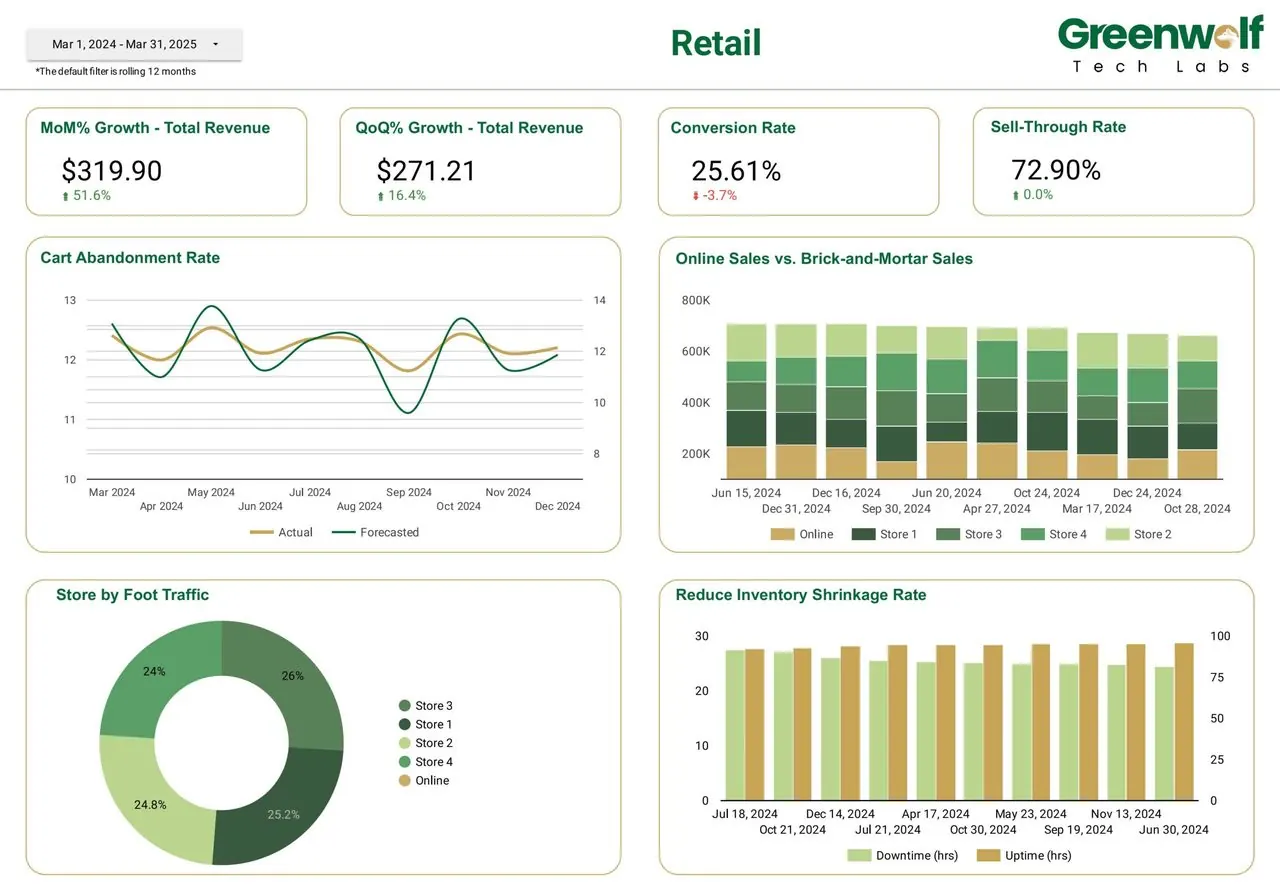
Performance retail et e-commerce
Ventes en ligne et en magasin sur une même page, avec les chiffres de conversion et d'écoulement dont on débat vraiment en réunion commerciale. Les plateformes publicitaires déclarent le chiffre d'affaires qu'elles pensent avoir généré ; ce rapport le rapproche des commandes.
- Chiffre d'affaires en ligne contre magasins physiques, magasin par magasin
- Abandons de panier suivis par rapport aux prévisions
- Fréquentation et démarque inconnue à côté des ventes
Performance des marques pour une équipe pharma
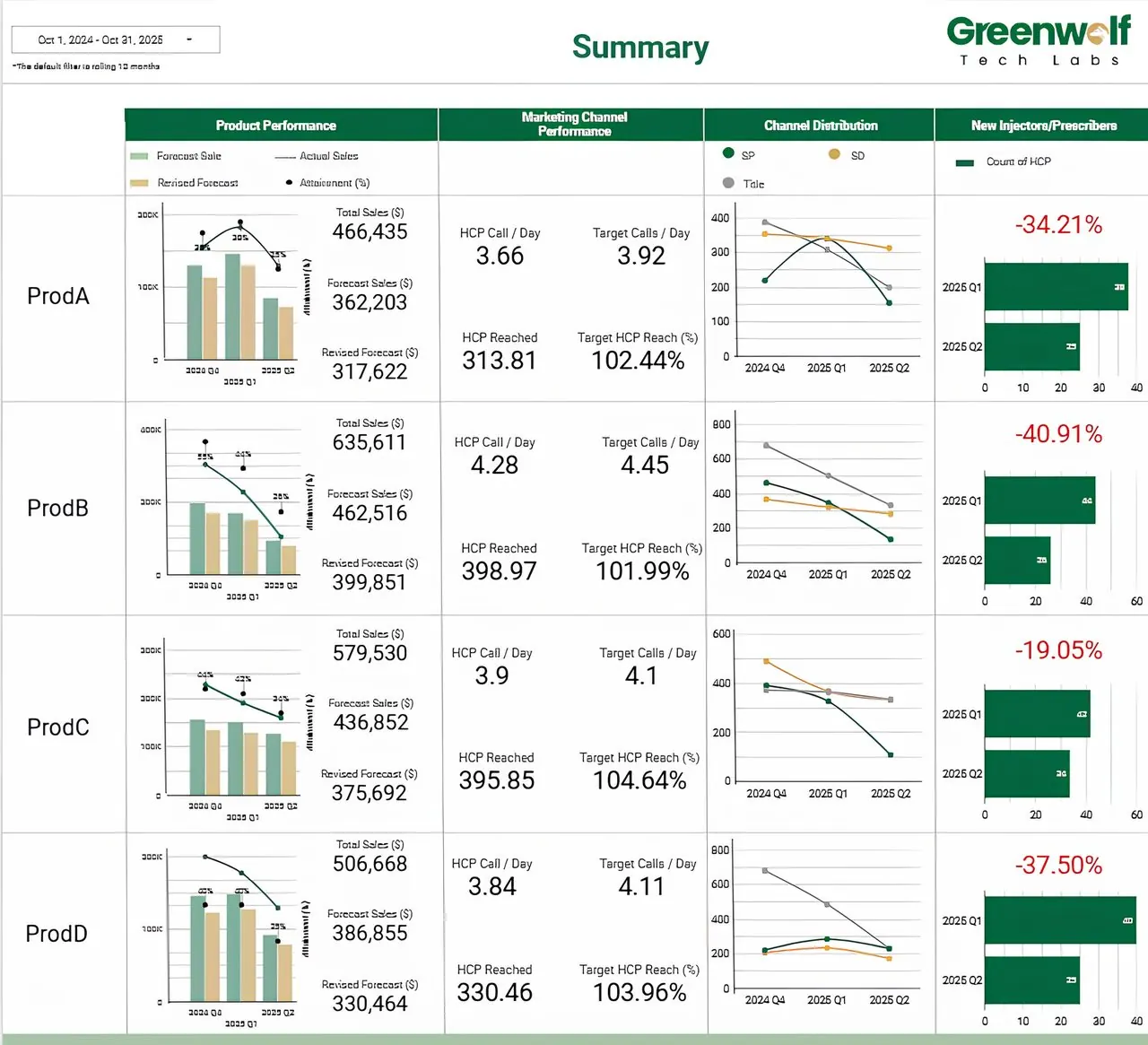
Quatre produits, prévision contre réel, reliés à l'activité terrain et à la distribution par canal, pour qu'un chef de marque voie quel produit est en retard sur le plan et si le terrain ou le canal l'explique.
- Réel, prévision et prévision révisée par produit
- Visites de professionnels de santé par jour et couverture par rapport à l'objectif
- Nouveaux prescripteurs par trimestre, avec l'évolution mise en évidence
Accès au niveau des lignes par équipe et par territoire, chaque indicateur étant traçable jusqu'à sa définition.
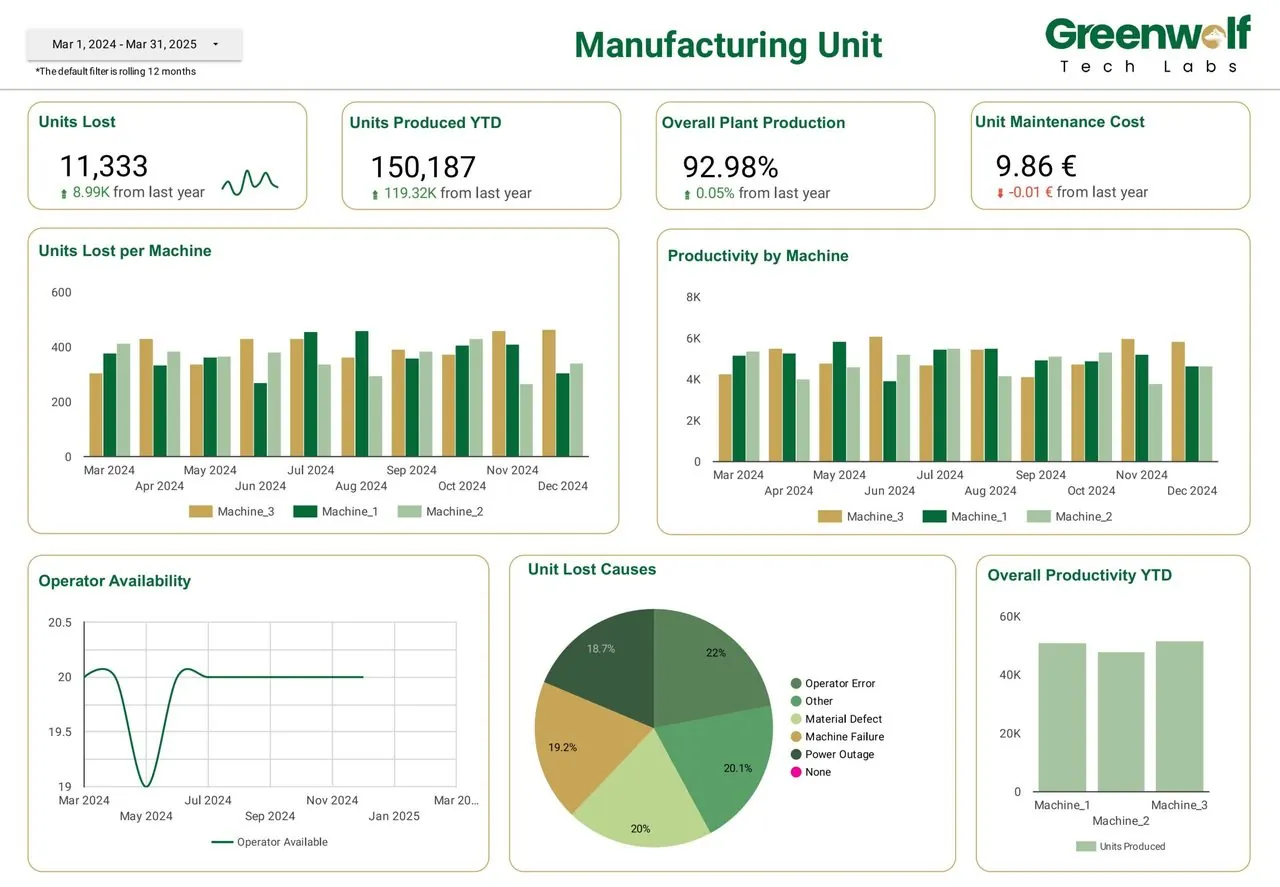
Production et temps d'arrêt en usine
Production, qualité et temps d'arrêt issus de systèmes jamais conçus pour être lus ensemble, réunis sur une page pour ceux qui pilotent la semaine.
- Débit par rapport au plan, par ligne
- Causes de pertes et d'arrêts, classées
- Des vues d'anomalies plutôt que des murs de graphiques
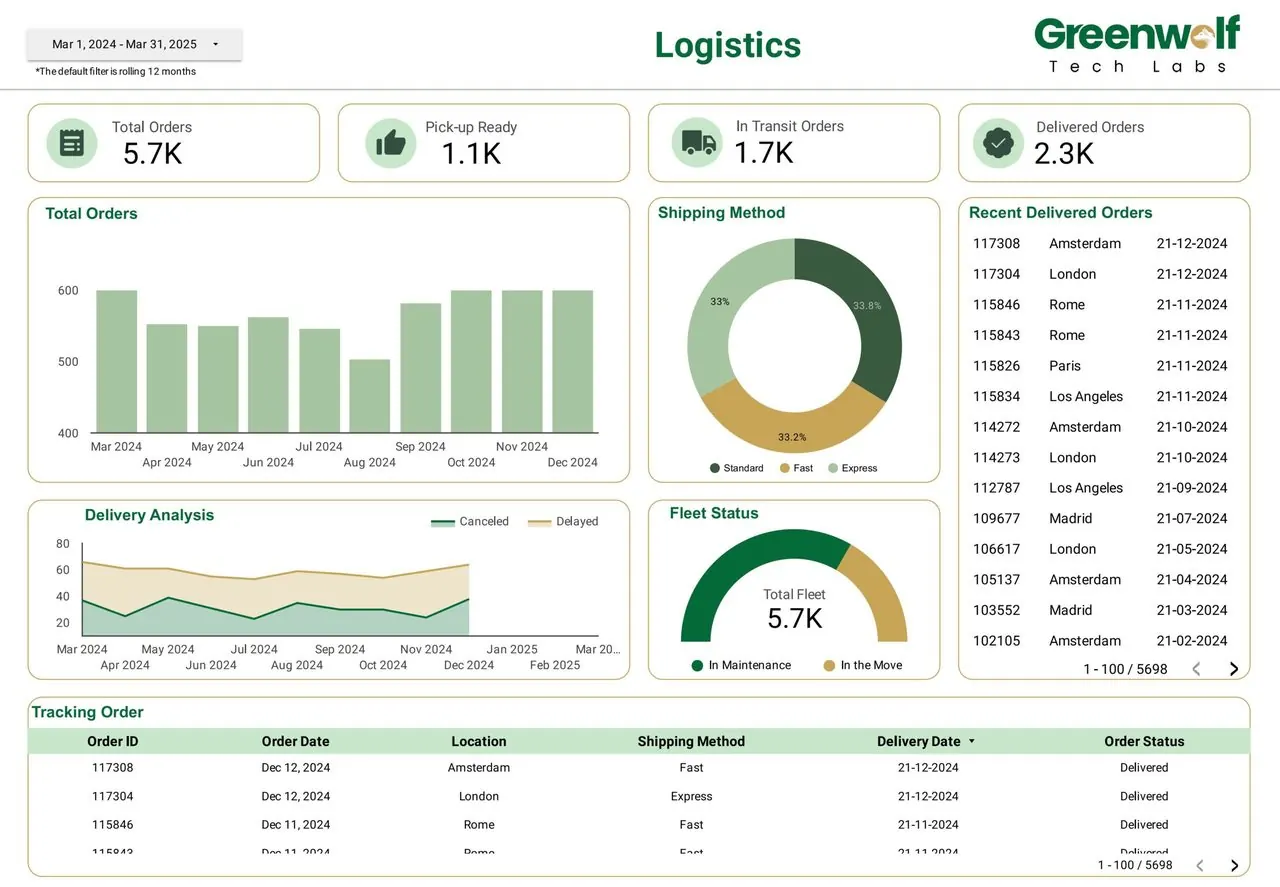
Suivi des commandes de l'enlèvement à la livraison
Le statut de chaque commande dans une seule vue, en croisant le système de commandes et les transporteurs, pour que les opérations répondent à « où en est-elle ? » sans ouvrir trois portails.
- Commandes par étape : prête à l'enlèvement, en transit, livrée
- Annulations et retards dans le temps
- État de la flotte et répartition des modes d'expédition
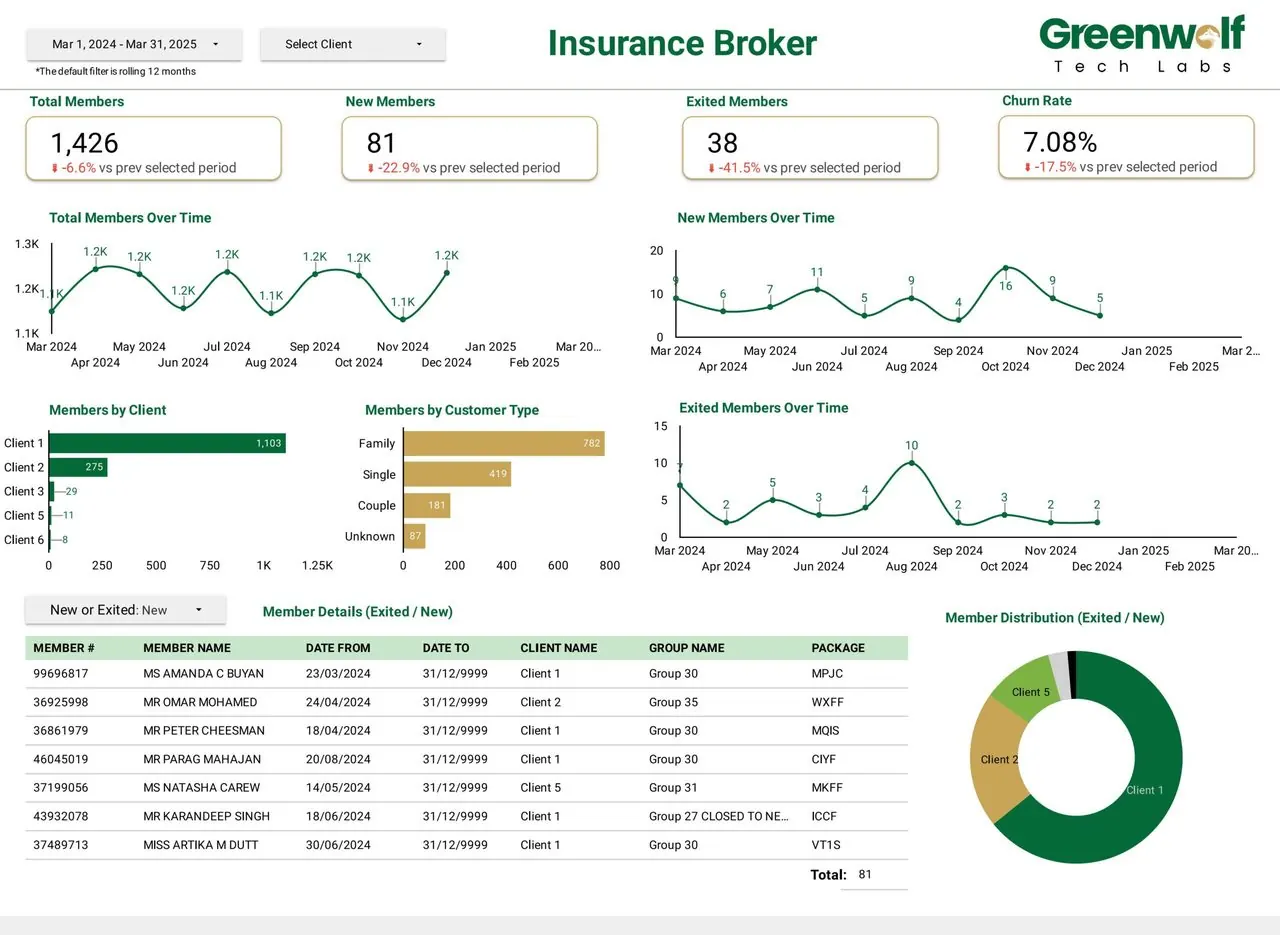
Adhésions et attrition pour un courtier en assurance
Adhérents entrés, sortis et conservés par contrat client, actualisés depuis l'export du système de gestion des polices au lieu d'être reconstruits chaque mois dans un tableur.
- Nouveaux adhérents et sorties par rapport à la période précédente
- Taux d'attrition par client et par type de client
- Une liste d'adhérents filtrable derrière chaque graphique
05
Modèles Looker Studio ou développement sur mesure
Les modèles sont un bon point de départ, et souvent tout ce dont une petite équipe a besoin. Google publie une galerie de modèles dans le produit, et les éditeurs de connecteurs ainsi que la communauté en publient beaucoup d'autres, dont des modèles de dashboard GA4 et de rapport Looker Studio pour Google Ads. Vous copiez le modèle, le connectez à votre propre source de données, et les graphiques se remplissent.
Un modèle suffit généralement lorsque :
- Vos données proviennent d'une seule source dotée d'un connecteur natif, comme GA4, Google Ads ou Search Console.
- Vous suivez les indicateurs standard, sans définitions personnalisées.
- Une seule personne lit le rapport et connaît la plateforme d'où il provient.
Un modèle commence à montrer ses limites lorsque :
- Vous avez besoin de plusieurs sources dans une même vue, par exemple les dépenses publicitaires de quatre plateformes face au chiffre d'affaires du CRM. Les modèles supposent une source par graphique.
- Vos KPI ont des définitions métier : leads qualifiés, marge sur coûts variables, chiffre d'affaires net après remboursements.
- Les données sont assez volumineuses pour que les connexions en direct expirent ou atteignent les quotas d'API, ce qui arrive souvent aux rapports GA4 comportant de nombreux graphiques.
- Le rapport est destiné à un client, à un conseil d'administration ou à plusieurs équipes et doit concorder avec un autre système.
- Vous devez contrôler l'accès par région, par client ou par équipe.
Un développement sur mesure part des questions auxquelles le rapport doit répondre et du modèle de données qui les sous-tend. Beaucoup de nos réalisations conservent la mise en page d'un modèle et remplacent tout ce qui se trouve dessous.
06
Connecteurs et sources de données Looker Studio
Un connecteur est le canal entre un rapport et les données. Les connecteurs Looker Studio se répartissent en trois groupes, et celui que vous utilisez détermine le coût, la rapidité et la fiabilité bien plus que n'importe quel réglage de graphique. La liste ci-dessous reflète le catalogue de connecteurs de Google en octobre 2026.
| Type de connecteur | Exemples | Coût | Points de vigilance |
|---|---|---|---|
| Connecteurs Google (développés par Google) | Google Analytics (GA4), Google Ads, Search Console, Google Sheets, BigQuery, Cloud SQL for MySQL, Spanner, Cloud Storage, MySQL, PostgreSQL, Microsoft SQL Server, Amazon Redshift, Microsoft Excel, import CSV, Campaign Manager 360, Display & Video 360, Search Ads 360, Google Ad Manager 360, YouTube Analytics, Looker | Connecteur gratuit ; la base de données ou l'entrepôt sous-jacent peut facturer les requêtes | Quotas de l'API GA4 sur les rapports très consultés ; une connexion directe à une base n'est jamais plus rapide que la base elle-même |
| Connecteurs partenaires (communautaires) | Meta Ads, LinkedIn Ads, TikTok Ads, Microsoft Ads, Shopify, HubSpot, Salesforce, Snowflake et des centaines d'autres proposés par des éditeurs tiers | Généralement un abonnement mensuel auprès de l'éditeur, tarifé par connecteur, par compte ou par volume de données | Chaque éditeur fixe ses propres limites d'actualisation et ses tarifs ; les données transitent par ses serveurs |
| BigQuery comme plateforme centrale | Toute source chargée dans BigQuery par un pipeline ou un outil ETL, puis lue avec le connecteur BigQuery natif | Frais de stockage et de requêtes BigQuery, plus l'outil de pipeline | Nécessite quelqu'un pour modéliser les tables ; devient rentable dès que les données sont volumineuses ou proviennent de nombreuses sources |
La page produit de Google mentionne plus de 1 300 connecteurs communautaires (vérifié en octobre 2026). Il existe aussi une option d'extraction des données qui stocke un instantané de 100 Mo maximum chez Google et l'actualise selon un calendrier, un moyen rapide d'accélérer un rapport lent. Snowflake ne figure pas dans la liste des connecteurs de Google : il se connecte via un connecteur partenaire ou en transférant les données dans BigQuery ; notre page conseil Snowflake couvre cet aspect.
07
Looker Studio et BigQuery
Looker Studio se connecte nativement à BigQuery, et au-delà de quelques sources ou de quelques millions de lignes, c'est la configuration que nous recommandons. Au lieu de fusionner les données dans le rapport, vous chargez chaque source dans BigQuery, la modélisez en tables de reporting propres avec SQL, et connectez le dashboard à ces tables. Le rapport a alors très peu de travail à faire : il se charge vite et toutes les pages concordent entre elles.
Ce que cela coûte : les requêtes BigQuery à la demande sont facturées par Tio de données traitées, le premier Tio de chaque mois étant gratuit par compte de facturation ; le prix catalogue de Google dans les régions américaines était de 6,25 $ par Tio au-delà, en octobre 2026, et le stockage est facturé à part. Un dashboard qui lit de petites tables de reporting partitionnées approche rarement du quota gratuit ; un dashboard qui exécute des requêtes en direct sur des tables d'événements brutes peut le dépasser.
Les éléments que nous mettons généralement en place :
- Des pipelines qui chargent les données des plateformes publicitaires, du CRM et de l'e-commerce dans BigQuery selon un calendrier (voir notre service ETL).
- Des tables partitionnées et clusterisées, pour qu'une requête sur le mois dernier ne parcoure pas cinq ans de données.
- Des requêtes planifiées ou des tables matérialisées qui pré-agrègent les données à la granularité dont le dashboard a besoin.
- BI Engine, la couche en mémoire de Google pour BigQuery, lorsqu'un rapport doit répondre en moins d'une seconde à de nombreux utilisateurs simultanés.
- Un accès au niveau des lignes par client, région ou équipe lorsque chaque lecteur ne doit voir que ses propres données.
Si le vrai problème est que vos données sont dispersées et incohérentes avant même d'atteindre un tableau de bord, commencez par la gestion des données plutôt que par le reporting.
08
Conseils de performance et de fusion des données
Moins de fusions, plus de modélisation
Une fusion joint jusqu'à cinq sources de données dans un rapport, et elle n'existe que dans ce rapport. Pour un ou deux graphiques, c'est très bien ; pour tout un dashboard, joignez les données en amont dans BigQuery ou dans une feuille et connectez le résultat une seule fois.
Vérifiez les clés de jointure
Les fusions s'appuient sur des dimensions communes. Des dates dans des fuseaux horaires différents, des noms de campagne saisis différemment sur deux plateformes et des lignes manquantes d'un côté sont les causes habituelles de chiffres qui ne concordent pas.
Réglez la fraîcheur des données volontairement
La plupart des connecteurs mettent les résultats en cache pendant une durée définie. Des données publicitaires remontées une fois par jour n'ont pas besoin d'une fraîcheur de quinze minutes, et un cache plus long signifie des pages plus rapides et moins d'erreurs de quota.
Utilisez des extraits pour les sources lentes
Une source de données extraite est un instantané de 100 Mo maximum qui s'actualise selon un calendrier. C'est la solution la plus rapide pour un rapport Sheets ou GA4 lent qui n'a pas besoin de données en direct.
Moins de graphiques par page
Chaque graphique représente au moins une requête. Divisez une page surchargée en une vue d'ensemble et des pages de détail.
Surveillez les quotas GA4
Le connecteur GA4 est soumis aux quotas de l'API Google Analytics. Les rapports comportant beaucoup de graphiques et de lecteurs peuvent les atteindre ; exporter GA4 vers BigQuery règle le problème pour un reporting intensif.
09
Data Studio Pro (anciennement Looker Studio Pro) ou version gratuite
Data Studio Pro est l'édition payante de Data Studio, appelée Looker Studio Pro jusqu'en avril 2026. Elle conserve toutes les fonctionnalités gratuites et ajoute la propriété par l'équipe, l'administration, des contrôles de sécurité et du support. Le tableau reflète la documentation et la page tarifaire de Google telles que vérifiées en octobre 2026.
| Fonctionnalité | Data Studio (gratuit) | Data Studio Pro |
|---|---|---|
| Prix | Gratuit pour les créateurs et les lecteurs | 9 $ par utilisateur, par projet et par mois au prix catalogue ; Google précise que le tarif par utilisateur varie selon la durée de l'abonnement |
| Qui a besoin d'une licence | Personne | Uniquement les personnes qui créent, modifient ou gèrent du contenu Pro ; les lecteurs ont besoin d'une autorisation de partage, pas d'une licence |
| Propriété du contenu | Les rapports appartiennent à la personne qui les a créés | Les rapports et sources de données appartiennent à l'organisation, liés à un projet Google Cloud, et survivent donc au départ d'un collaborateur |
| Espaces de travail d'équipe | Non | Oui, avec les rôles Manager, Content Manager et Contributor |
| Envoi planifié | Envois planifiés de PDF par e-mail | Jusqu'à 200 planifications par rapport, envoi vers Google Chat, envoi immédiat, mise en pause et alertes sur les graphiques |
| Liens de rapport personnels | Non | Oui : chaque lecteur obtient une copie modifiable sans changer l'original |
| Sécurité et conformité | Contrôles standard des comptes Google | Clés de chiffrement gérées par le client, stockage géré par le client, résidence des données |
| Assistance Gemini | Non indiquée comme incluse | Poser des questions sur les données, rédiger des champs calculés à partir de requêtes, ajouter du contenu dans Slides |
| Support | Centre d'aide et communauté | Google Cloud Customer Care, qui nécessite aussi un forfait de support Google Cloud |
| Essai | Sans objet | 30 jours sans frais, puis la facturation démarre automatiquement |
La documentation de Google indique aussi que les clients Looker éligibles reçoivent au moins 1 000 licences Pro offertes, à l'exclusion des contrats et instances Looker créés après le 1er août 2026. Pour la plupart des petites et moyennes équipes, l'édition gratuite suffit. Pro se justifie lorsque les rapports doivent survivre à la personne qui les a créés, lorsque vous envoyez de nombreux rapports planifiés, ou lorsqu'un audit de sécurité pose des questions sur les clés de chiffrement et la résidence des données.
10
Looker Studio, Looker ou Power BI
Looker Studio et Looker partagent une histoire mais sont des produits différents, et Power BI est l'outil auquel Looker Studio est le plus souvent comparé. Voici une synthèse fondée sur les pages tarifaires de chaque éditeur, vérifiées en octobre 2026 :
| Looker Studio (Data Studio) | Looker | Power BI | |
|---|---|---|---|
| De quoi il s'agit | Reporting et tableaux de bord en libre-service dans le navigateur | La plateforme BI d'entreprise de Google Cloud, bâtie sur un modèle sémantique gouverné | La plateforme BI de Microsoft, intégrée à Microsoft Fabric |
| Prix catalogue | Gratuit ; Pro à 9 $ par utilisateur, par projet et par mois | Devis personnalisé sur contrat annuel ; une plateforme inclut dix utilisateurs standard et deux utilisateurs développeurs | Pro à 14 $ par utilisateur et par mois et Premium Per User à 24 $, tous deux facturés à l'année ; offre gratuite pour un usage personnel |
| Lecteurs | Gratuit, y compris pour les lecteurs de rapports Pro | Utilisateurs sous licence | Les lecteurs ont généralement besoin d'une licence Pro, sauf si le contenu est hébergé sur une capacité Fabric |
| Modélisation des données | Champs calculés par source de données et fusions de cinq sources maximum ; pas de couche sémantique partagée | LookML : une définition gouvernée unique de chaque indicateur | Modèles sémantiques Power Query et DAX |
| Cas d'usage idéal | Données marketing Google, Sheets et BigQuery ; rapports largement partagés | Grandes organisations ayant besoin d'indicateurs gouvernés sur un entrepôt cloud | Organisations sous Microsoft 365, Excel, Dynamics et Azure |
| Création | Navigateur uniquement | Navigateur, avec LookML en mode développement | Power BI Desktop pour Windows, plus le service web |
Looker Studio ou Power BI, en bref : choisissez Looker Studio lorsque les données sont surtout Google, que le budget licences est réduit et que beaucoup de personnes doivent lire le rapport ; choisissez Power BI lorsque l'entreprise fonctionne sous Microsoft, que les modèles sont complexes et que les lecteurs forment un groupe défini sous licence. Data Studio ou Power BI, c'est la même comparaison sous le nouveau nom. Nous travaillons avec les deux, nous n'avons donc aucune raison d'en pousser un ; consultez nos pages conseil Power BI et conseil Tableau pour ces outils.
Looker Studio ou Looker : Looker s'adresse aux organisations qui veulent une définition gouvernée unique de chaque indicateur pour de nombreuses équipes et sont prêtes à en payer la licence et à la maintenir. Looker Studio peut lire les modèles Looker grâce à son connecteur Looker, si bien que les deux fonctionnent souvent côte à côte.
11
Tarifs Looker Studio : ce que coûte vraiment un dashboard
Le coût de Looker Studio comporte quatre volets, et un seul concerne l'outil lui-même.
| Coût | Ce que vous payez (en octobre 2026) | Quand cela s'applique |
|---|---|---|
| Data Studio (gratuit) | Rien, quel que soit le nombre de créateurs et de lecteurs | Toujours disponible |
| Data Studio Pro | 9 $ par utilisateur sous licence, par projet et par mois au prix catalogue | Uniquement si vous avez besoin de la propriété par l'équipe, des planifications Pro, des CMEK ou du support Cloud |
| Connecteurs partenaires | Un abonnement mensuel fixé par chaque éditeur | Lorsque les données proviennent de plateformes non Google comme Meta, LinkedIn ou Shopify |
| BigQuery | Premier Tio de requêtes gratuit chaque mois, puis facturation par Tio traité, plus le stockage | Lorsque les données sont chargées dans un entrepôt pour être modélisées |
| Le développement | Devis par projet | Conception, modélisation des données, rapprochement et passation |
Comment nous chiffrons un projet. Nous ne publions pas de grille tarifaire, car le montant dépend d'éléments que nous ne voyons que dans vos données : le nombre de sources, la nécessité de les modéliser d'abord dans BigQuery, le nombre de KPI dont la définition doit être validée, le nombre de pages et de publics, et l'éventuelle restriction des accès par équipe ou par client. Un dashboard unique sur une source native propre est un petit chantier ; un rapport multi-sources sur un entrepôt modélisé relève surtout du data engineering. Nous cadrons le projet lors d'un appel, puis vous remettons un devis forfaitaire et la liste des éventuels coûts tiers, comme les connecteurs ou BigQuery, avant tout démarrage.
12
Comment se déroule la création d'un dashboard Looker Studio
Définir à quoi sert le dashboard
Un appel. Quelles décisions il doit éclairer, qui le lit et à quelle fréquence. Un tableau de bord qui sert tout le monde ne sert personne : nous validons donc le périmètre avant de toucher aux données.
Modéliser les données
Sources connectées, champs mis en correspondance, définitions validées par écrit, et tables BigQuery créées là où les données l'exigent. C'est ici que la plupart des projets de dashboard échouent discrètement : deux équipes qui ne donnent pas le même sens au chiffre d'affaires.
Construire et relire
Une première version fonctionnelle sur vos données réelles, livrée tôt, pour que vous réagissiez à quelque chose de concret plutôt qu'à une maquette. Deux séries de modifications sont la norme.
Rapprocher les chiffres
Chaque indicateur clé est vérifié par rapport au système source dont il provient. Si le dashboard et l'export de la finance divergent, le dashboard n'est pas livré.
Passer le relais
Le rapport, les sources de données et la documentation vous appartiennent, le tout dans votre propre compte Google. Une démonstration enregistrée pour l'équipe, et la possibilité d'un support continu si vous préférez que nous en assurions le fonctionnement.
13
Reporting en marque blanche dans Looker Studio
Looker Studio est très utilisé pour le reporting en marque blanche, car les lecteurs ne paient rien et les rapports peuvent porter votre logo, vos couleurs et des liens vers votre domaine plutôt que l'image de Google. L'approche qui passe à l'échelle consiste à créer un modèle maître par ligne de service, connecté à une source de données qui change selon le client, avec un partage réglé pour que chaque client ne voie que son propre rapport. Ajouter un client revient alors à changer de source de données, pas à tout reconstruire.
Tranchez tôt la question de la propriété des rapports (le créateur dans l'édition gratuite, l'organisation dans Pro), la manière dont les données des clients sont séparées dans un jeu de données BigQuery partagé, et l'évolution des coûts des connecteurs partenaires à chaque nouveau compte client.
14
Vous voulez confier votre reporting ?
Cette page porte sur les tableaux de bord eux-mêmes. Si vous cherchez une équipe pour gérer votre reporting de bout en bout, y compris le reporting en marque blanche et les dashboards sectoriels, notre site dédié d'agence Data Studio traite le sujet en détail. Si vous préférez travailler en direct avec Harsh, qui dirige cette activité, il prend des projets en tant que consultant Data Studio.
15
Questions sur les dashboards Looker Studio
Comment créer un dashboard Looker Studio ?
Looker Studio est-il gratuit ?
Qu'est-ce que Data Studio Pro ?
Looker Studio, est-ce la même chose que Data Studio ou Looker ?
Looker Studio ou Power BI : lequel choisir ?
Looker Studio peut-il se connecter à BigQuery ?
Où trouver des modèles Looker Studio ?
Comment créer un dashboard GA4 dans Looker Studio ?
Dites-nous à quelle question le dashboard doit répondre
Envoyez-nous la question que votre équipe pose sans cesse et l'endroit où se trouvent aujourd'hui les données. Nous vous dirons ce qu'il faudrait pour la réunir sur une seule page, ce que cela coûterait à faire fonctionner, et si Looker Studio est le bon outil pour cela.
Une réponse de la personne qui le construira, généralement sous un jour ouvré.
Fait partie de notre dossier Tableaux de bord KPI et BI. Pour commencer : développement de tableaux de bord KPI.
Tableaux de bord KPI et BI
En savoir plus : développement de tableaux de bord KPI
Consultant Power BI : conseil et développement de tableaux de bord
Un consultant Power BI qui part du modèle de données : des rapports rapides, justes, sécurisés et que vous pouvez faire évoluer.
WolfSight : tableau de bord sur mesure
Des tableaux de bord qui accélèrent une décision, au lieu d’orner un rapport.
Étude de cas : Automatisation et tableau de bord
Indicateur Avant Après Temps de production des rapports 4–5 heures < 5 minutes Fiabilité du reporting 75 % 99 % Visibilité sur l’ensemble des assureurs Limitée En temps réel avec filtres Aperçu de l’impact Des décisions plus rapides et plus éclairées...
BI Dashboard for Sustainability & ESG Reporting
BI Dashboard for Sustainability & ESG Reporting Sustainability Reporting Needs More Than Spreadsheets As ESG disclosures become mandatory in many industries, teams can no longer rely on siloed...
BI Dashboard for Supply Chain & Supplier Performance
BI Dashboard for Supply Chain & Supplier Performance Procurement and Supply Chain Need More Than Spend Reports Most supply chain teams track spend, but that’s just the surface. Real...